TEKNOTALYA ZAMAN MAKİNESİ


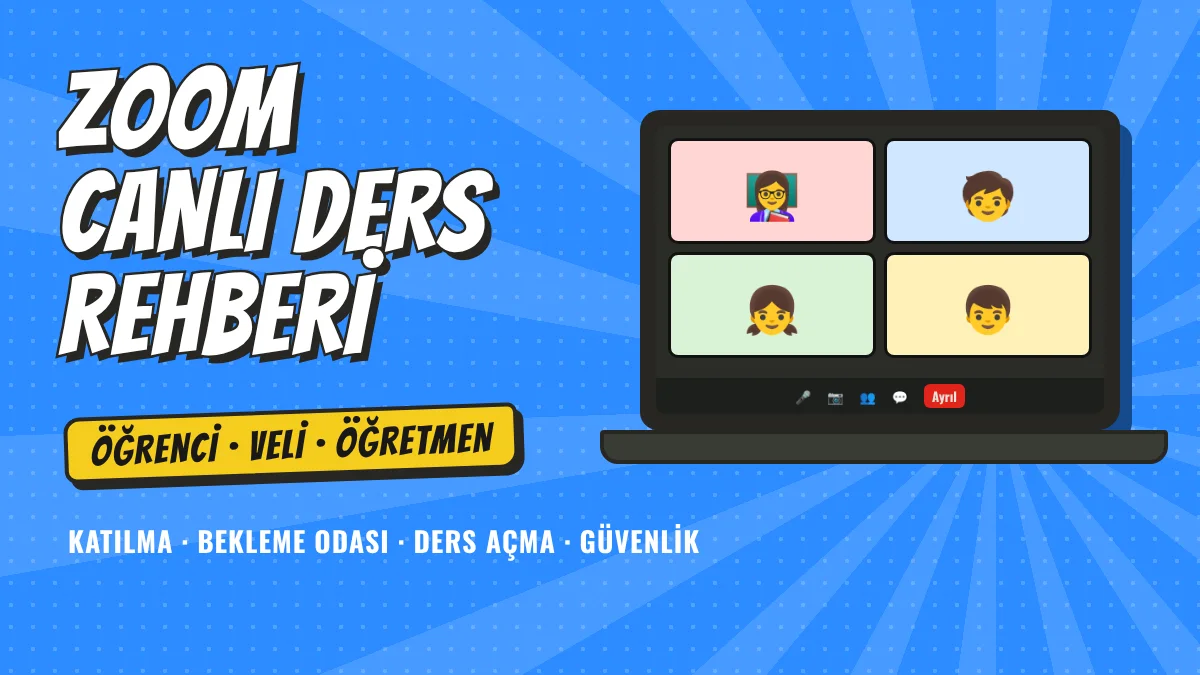
Zoom, okulların uzaktan eğitimde en çok kullandığı görüntülü ders programlarından biridir. Bu rehberde Zoom'la derse katılmayı önce öğrenci ve velilere, sonra ders açmayı ve yönetmeyi öğretmenlere adım adım anlatıyoruz.
Okulunuz EBA kullanıyorsa EBA canlı ders rehberimize bakın. Bazı okullar dersi EBA'ya Zoom bağlantısı olarak ekliyor; o durumda bu rehber de işinize yarar.
DİKKAT: Zoom'un düğme adları, cihazınızın diline ve uygulamanın sürümüne göre biraz farklı olabilir. Türkçe ve İngilizce adlarını birlikte yazdık.
Başlamadan önce: ders gününden önce bunları yapın
- Zoom'u bir gün önceden yükleyin ve bir kez açıp deneyin.
- Öğretmenin gönderdiği ders bağlantısını (ya da toplantı kimliği ve şifresini) kolay bulacağınız bir yere kaydedin.
- Cihazın şarjını doldurun, kulaklık hazırlayın, sessiz bir köşe seçin.
- Ders saatinden 5-10 dakika önce bağlanın.
Öğrenci ve veliler için
Öğrencinin Zoom'da hesap açmasına gerek yoktur; derse bağlantıyla ya da toplantı kimliğiyle girilir.
Zoom'u yükleyin
Bilgisayarda: tarayıcıda zoom.us/download adresine gidip Zoom Workplace masaüstü uygulamasını indirin ve kurun.
Telefonda ve tablette: Google Play Store ya da App Store'da "Zoom Workplace" diye aratın. Yayıncısı Zoom olan uygulamayı yükleyin.
DİKKAT: Zoom'u yalnız zoom.us adresinden ya da resmi uygulama mağazasından indirin. Başka sitelerden indirilen "Zoom" dosyaları virüslü olabilir.
Bağlantıya tıklayarak derse katılın
Öğretmenin gönderdiği bağlantıya (zoom.us/j/... diye başlar) tıklayın. Tarayıcı "Zoom açılsın mı?" diye sorarsa Aç / Open Zoom'a basın. Uygulama yüklü değilse aynı sayfadaki Tarayıcıdan katıl (Join from your browser) bağlantısıyla da girebilirsiniz.
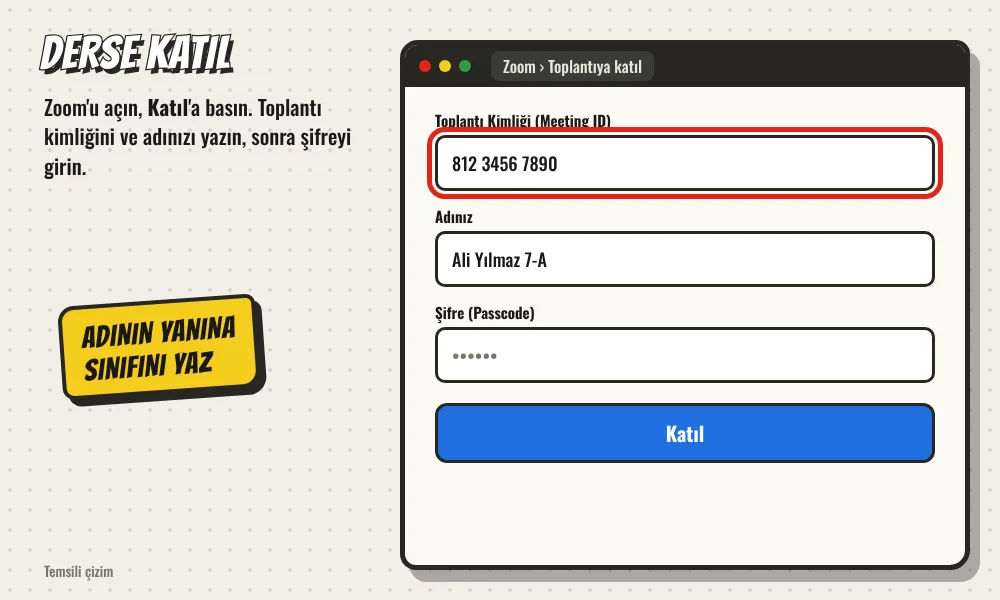
Ad sorulursa öğrencinin adını, soyadını ve sınıfını yazın (ör. "Ali Yılmaz 7-A"). Öğretmen sizi bu adla tanıyıp içeri alır.
Gerekirse toplantı kimliği ve şifreyle katılın
Bağlantı yerine numara verildiyse Zoom'u açın, Katıl (Join)'a basın. Toplantı Kimliği (Meeting ID) kutusuna numarayı, alta adınızı yazın. Ardından istenen Şifre (Passcode)'yi girin.
Bekleme odasında bekleyin
Çoğu öğretmen derse bekleme odası ile başlar. Ekranda "Toplantı sahibi sizi birazdan içeri alacak" gibi bir yazı görürseniz bağlantıyı kapatmayın; öğretmen sizi içeri aldığında ders ekranı açılır.
Ses, kamera ve el kaldırma
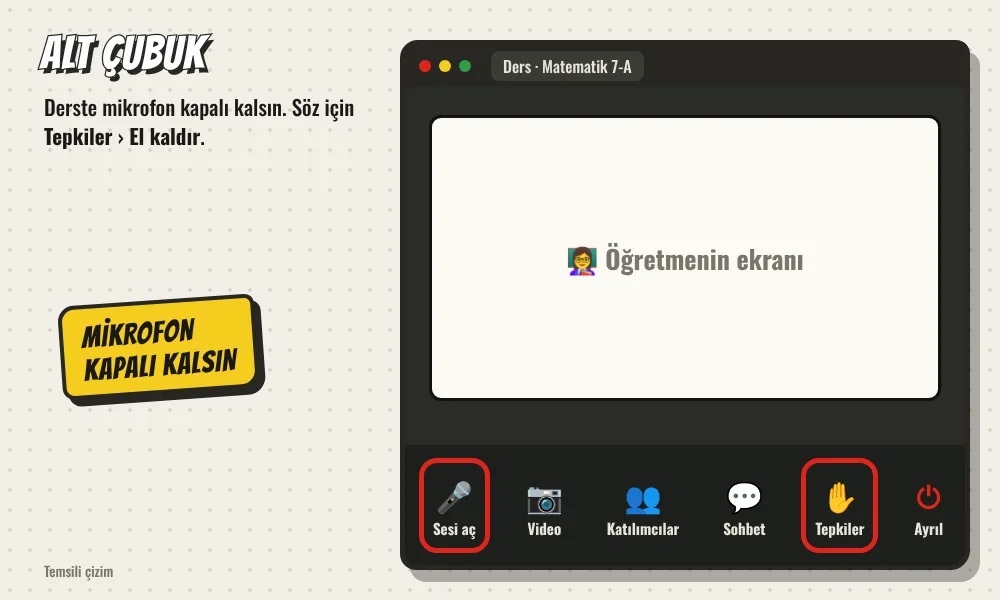
Ses sorulursa Bilgisayar sesiyle katıl (telefonda Cihaz sesini kullan / Wi-Fi ile ara) seçin. Alttaki çubukta:
- Sesi kapat / Sesi aç (Mute): mikrofonunuz. Derste kapalı tutun, yalnız söz alınca açın.
- Videoyu başlat / durdur: kameranız. Öğretmeniniz ne isterse ona uyun.
- Tepkiler › El kaldır: söz istemek için.
- Sohbet (Chat): yazılı soru sormak için.
- Ayrıl (Leave): ders bitince çıkmak için.
Öğretmenler için
Okulunuzun bir Zoom hesabı varsa onu kullanın. Yoksa ücretsiz bir hesapla da ders yapabilirsiniz; aşağıdaki süre sınırını unutmayın.
Hesabınızla giriş yapın
Zoom uygulamasını açıp Oturum aç (Sign in) ile girin. Hesabınız yoksa zoom.us adresinden ücretsiz kayıt olabilirsiniz.
DİKKAT: Zoom'un ücretsiz (Basic) planında toplantılar 40 dakikada kapanır ve en fazla 100 kişi katılabilir. Ders 40 dakikayı aşacaksa okulunuzun ücretli hesabını kullanın ya da ders bitince yeni bir toplantı başlatın.
Dersi planlayın ve güvenliği açın
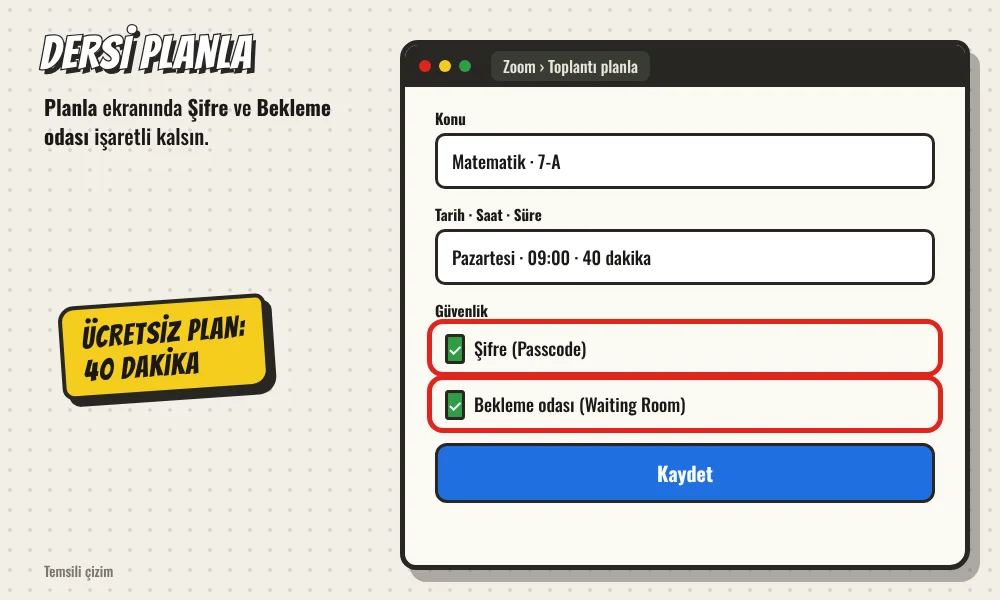
Uygulamada Planla (Schedule)'ya basın. Konuya ders ve sınıf adını yazın, tarih, saat ve süreyi seçin. Güvenlik bölümünde Şifre (Passcode) ve Bekleme odası (Waiting Room) seçeneklerini işaretli bırakıp kaydedin.
Bağlantıyı öğrencilere gönderin
Planlanan dersin yanındaki Davetiyeyi kopyala (Copy Invitation) ile bağlantıyı kopyalayın. Okulunuzun kullandığı yoldan (EBA'da "Harici Canlı Ders Ekle", okul sistemi ya da sınıf veli grubu) gönderin.
Bağlantıyı sosyal medyada ya da herkese açık gruplarda paylaşmayın. Bağlantıyı ele geçiren biri derse girmeye çalışabilir.
Dersi başlatın ve sınıfı yönetin
Ders saatinde planlanan dersin yanındaki Başlat (Start)'a basın. Alttaki Katılımcılar (Participants) panelinde bekleme odasındaki öğrencileri adlarına bakarak Kabul et (Admit) ile içeri alın; tanımadığınız adları almayın.
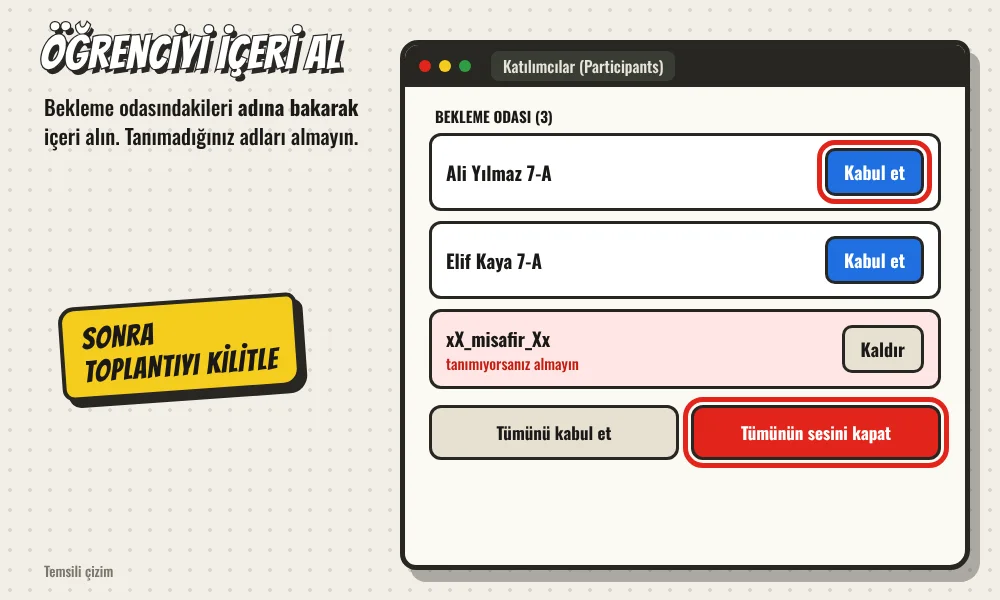
Ders başlarken Tümünün sesini kapat (Mute All) ile mikrofonları kapatın. Alttaki Güvenlik (Security) menüsünden ekran paylaşımını yalnız size bırakın; herkes girdikten sonra Toplantıyı kilitle (Lock Meeting) diyebilirsiniz.
Ekran paylaşın ve dersi bitirin
Sunum ya da beyaz tahta göstermek için Paylaş (Share)'a basıp pencereyi seçin. Ders bitince Sonlandır (End) › Herkes için toplantıyı sonlandır (End Meeting for All) deyin; böylece öğrenciler sizden sonra odada kalmaz.
Sık sorulanlar
Öğrencinin Zoom hesabı açması gerekiyor mu?
Hayır. Derse bağlantıyla ya da toplantı kimliği ve şifreyle hesapsız katılınır. Okulunuz özellikle hesapla girişi şart koşmadıysa hesap açmanız gerekmez.
Ders 40 dakikada kapandı, ne oldu?
Öğretmen ücretsiz Zoom hesabı kullanıyorsa toplantı 40 dakikada kapanır. Öğretmeniniz yeni bir bağlantı gönderirse oradan devam edin.
Sesim gitmiyor ya da öğretmeni duyamıyorum?
Alttaki mikrofon simgesinin yanındaki oka basıp doğru mikrofonu ve hoparlörü seçin. Telefonda "Cihaz sesini kullan"ı seçtiğinizden emin olun. Olmazsa Zoom'dan çıkıp aynı bağlantıyla yeniden girin.
İki kardeş aynı anda derse girebilir mi?
Evet, ama her biri ayrı cihazdan girmeli. Aynı odadaysanız sesin yankı yapmaması için kulaklık kullanın.