TEKNOTALYA ZAMAN MAKİNESİ


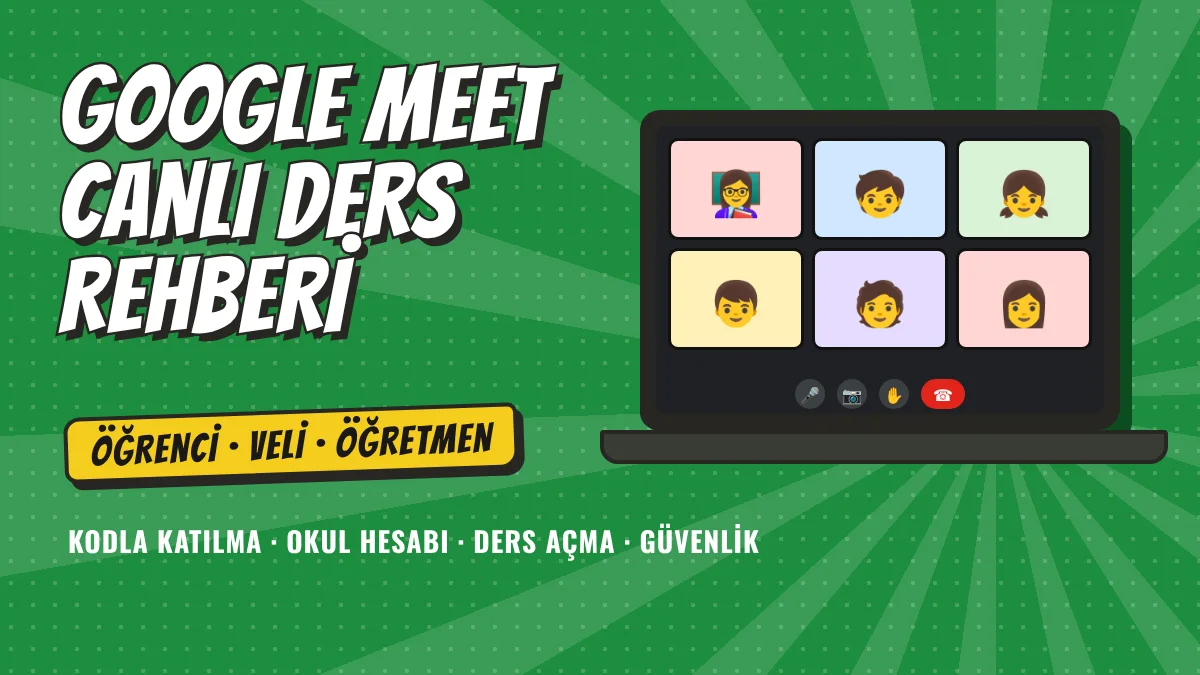
Google Meet, Google'ın görüntülü görüşme programıdır; okulların uzaktan eğitimde sık kullandığı programlardan biridir. Bu rehberde Meet'le derse katılmayı önce öğrenci ve velilere, sonra ders açmayı ve yönetmeyi öğretmenlere adım adım anlatıyoruz.
Okulunuz başka bir program kullanıyorsa EBA ve Zoom rehberlerimize bakın.
DİKKAT: Meet'in düğme adları cihazın diline ve sürüme göre biraz değişebilir. Türkçe adların yanına İngilizce karşılıklarını da yazdık.
Başlamadan önce: ders gününden önce bunları yapın
- Okulunuz öğrenciye bir Google hesabı (ör. ad.soyad@okuladi.k12.tr) verdiyse şifresini bir gün önceden deneyin.
- Telefon ya da tablet kullanacaksanız Google Meet uygulamasını önceden yükleyin.
- Öğretmenin gönderdiği bağlantıyı ya da toplantı kodunu kolay bulacağınız bir yere kaydedin.
- Cihazın şarjını doldurun, kulaklık hazırlayın, ders saatinden 5-10 dakika önce bağlanın.
Öğrenci ve veliler için
Bilgisayarda program kurmaya gerek yoktur; Meet tarayıcıda (Chrome, Edge, Firefox, Safari) çalışır.
Doğru Google hesabıyla girin
Okul hesabı verildiyse derse o hesapla girin. Okul hesabıyla gelen öğrenciyi Meet çoğu zaman beklemeden içeri alır; kişisel hesapla ya da hesapsız gelen öğrenci ise öğretmenin onayını bekler.
Tarayıcıda sağ üstteki profil resminize tıklayıp hangi hesapla açık olduğunuzu kontrol edin; gerekirse Başka bir hesap ekle ile okul hesabını ekleyin.
Bağlantıyla ya da kodla katılın
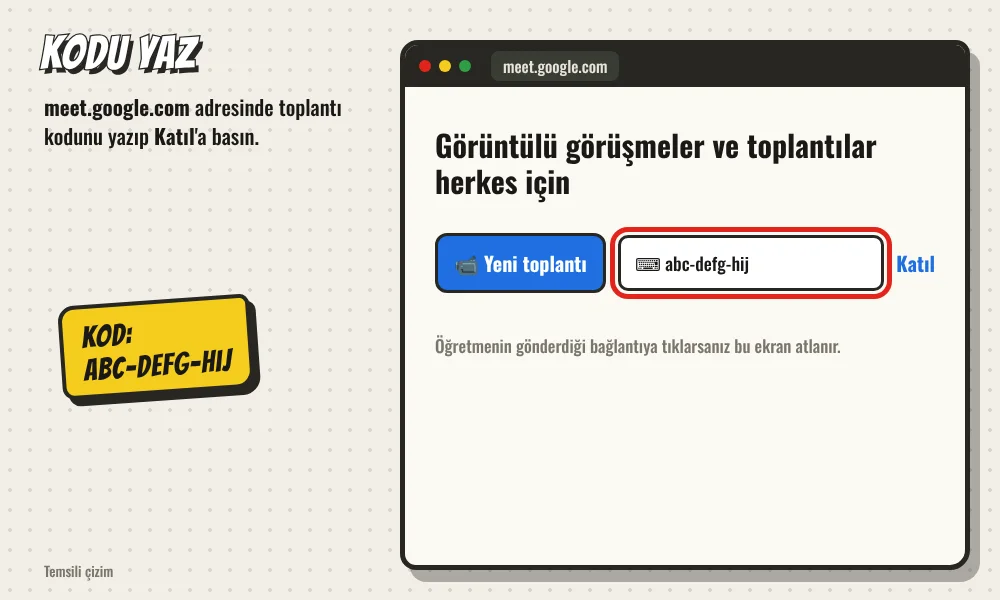
Öğretmenin gönderdiği bağlantıya (meet.google.com/... diye başlar) tıklayın. Ya da meet.google.com adresine gidip toplantı kodunu (ör. abc-defg-hij) kutuya yazın ve Katıl (Join)'a basın.
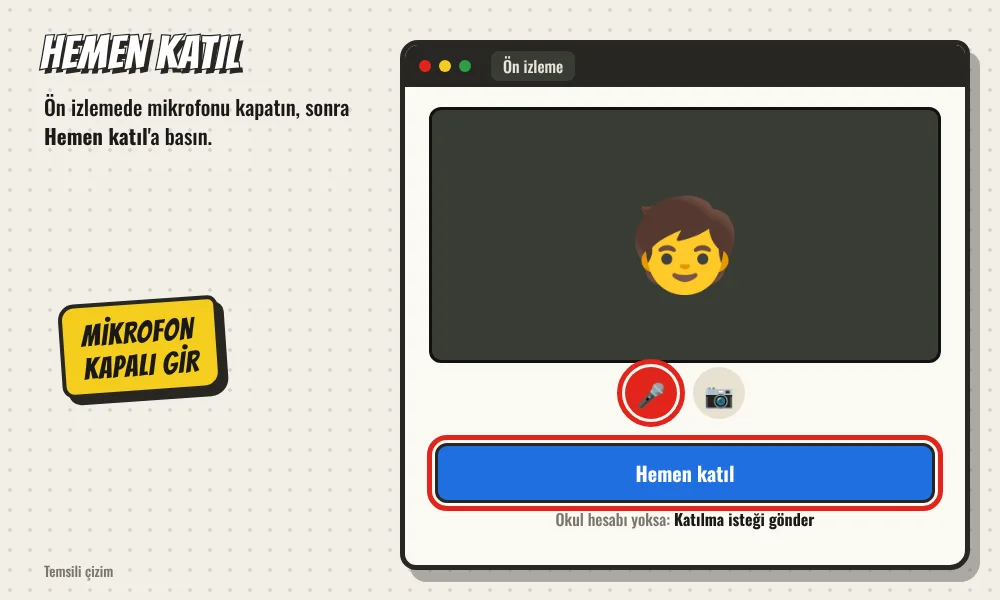
Ön izleme ekranında "Hemen katıl"
Derse girmeden önce kendinizi gördüğünüz bir ön izleme ekranı açılır. Tarayıcı kamera ve mikrofon için izin isterse İzin ver'e basın. Mikrofonu buradan kapatıp Hemen katıl (Join now)'a basın.
Okul hesabıyla girmediyseniz düğme Katılma isteği gönder (Ask to join) olur; adınızı ve sınıfınızı yazıp isteği gönderin, öğretmen sizi içeri alana kadar bekleyin.
Telefondan katılın
Telefonda bağlantıya dokunduğunuzda Google Meet uygulaması açılır. Uygulama yoksa Play Store ya da App Store'dan yayıncısı Google olan "Google Meet" uygulamasını yükleyin. Kodla girmek için uygulamada Kodla katıl (Join with a code)'a dokunun.
Derste mikrofon, kamera ve el kaldırma
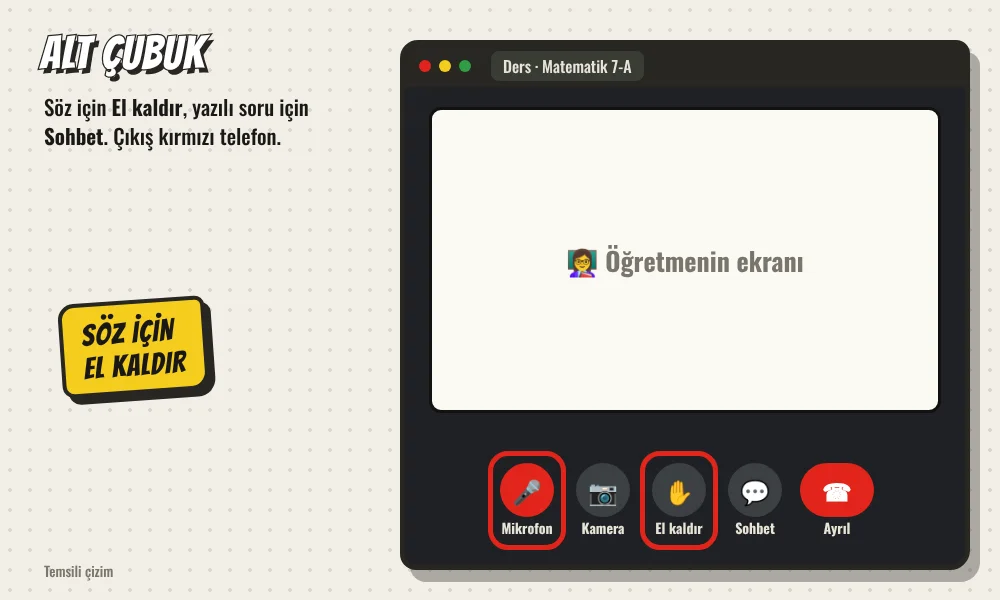
Alttaki çubukta:
- Mikrofon simgesi: derste kapalı tutun, yalnız söz alınca açın.
- Kamera simgesi: öğretmeniniz ne isterse ona uyun.
- El kaldır (Raise hand): söz istemek için.
- Toplantıdaki herkesle sohbet edin (Chat): yazılı soru sormak için.
- Kırmızı telefon simgesi: ders bitince görüşmeden ayrılmak için.
Öğretmenler için
Okulunuzun verdiği Google hesabıyla ders açın. Kişisel Gmail hesabıyla da açılabilir ama aşağıdaki süre sınırı vardır.
DİKKAT: Kişisel (ücretsiz) Google hesabıyla açılan, 3 ve daha fazla kişinin katıldığı toplantılar 60 dakikada sona erer; en fazla 100 kişi katılabilir. Okul hesaplarında sınırlar okulun Google paketine göre değişir.
Dersi Google Takvim'de planlayın
Her ders için sabit bir bağlantı almanın en kolay yolu Takvim'dir. Google Takvim'de ders saatine bir etkinlik oluşturun, başlığa ders ve sınıfı yazın, Google Meet video konferansı ekle'ye basıp kaydedin. Etkinliğe öğrencilerin okul e-postalarını eklerseniz davet onlara otomatik gider.
Hızlıca ders açmak için meet.google.com'da Yeni toplantı (New meeting) › Daha sonra kullanmak üzere toplantı oluşturun da diyebilirsiniz; çıkan bağlantıyı kopyalayın.
Bağlantıyı öğrencilere gönderin
Bağlantıyı okulunuzun kullandığı yoldan (EBA'da "Harici Canlı Ders Ekle", okul sistemi, Takvim daveti ya da sınıf veli grubu) gönderin. Bağlantıyı sosyal medyada ya da herkese açık gruplarda paylaşmayın.
Toplantı sahibi kontrollerini ayarlayın
Derse girince alttaki kalkan simgesine (Toplantı sahibi kontrolleri / Host controls) basın. Toplantı erişimi bölümünde Güvenilir ya da Kısıtlanmış'ı seçin; böylece okul hesabı olmayanlar sizin onayınız olmadan giremez. Gerekirse ekran paylaşımını ve sohbeti yalnız size açık bırakın.
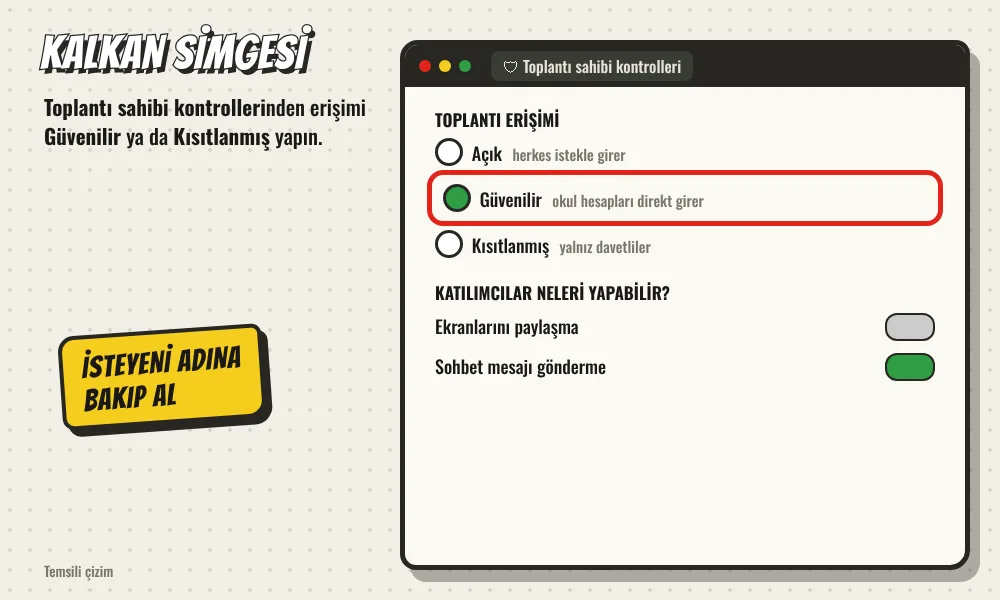
DİKKAT: Katılma isteği gönderenleri adına bakarak Kabul et (Admit) ile içeri alın; tanımadığınız adları reddedin.
Dersi yönetin ve herkes için bitirin
Ders başında Kişiler panelinden Tümünün sesini kapat (Mute all) ile mikrofonları kapatın. Sunum ya da beyaz tahta göstermek için Ekranı paylaş (Present now)'a basın. Ders bitince kırmızı telefon simgesinin yanındaki menüden Görüşmeyi herkes için sonlandır (End call for everyone) deyin.
Sık sorulanlar
Bilgisayara program kurmam gerekiyor mu?
Hayır. Bilgisayarda Meet tarayıcıdan çalışır. Yalnız telefon ve tablette Google Meet uygulaması gerekir.
"Katılma isteği gönder" diyor, ders başlamıyor?
Okul hesabıyla girmediğiniz için öğretmenin onayı gerekiyor. Öğretmen sizi içeri alana kadar bekleyin; uzun sürerse okul hesabınızla çıkıp yeniden girin.
Ders 60 dakikada kapandı, neden?
Öğretmen kişisel (ücretsiz) bir Google hesabıyla ders açtıysa 3 ve daha fazla kişili görüşmeler 60 dakikada sona erer. Öğretmen yeni bir bağlantı gönderirse oradan devam edin.
Kamera ya da mikrofon çalışmıyor?
Adres çubuğundaki kilit simgesine tıklayıp kamera ve mikrofon iznini İzin ver yapın, sayfayı yenileyin. Başka bir program (Zoom gibi) kamerayı kullanıyorsa onu kapatın.