TEKNOTALYA ZAMAN MAKİNESİ


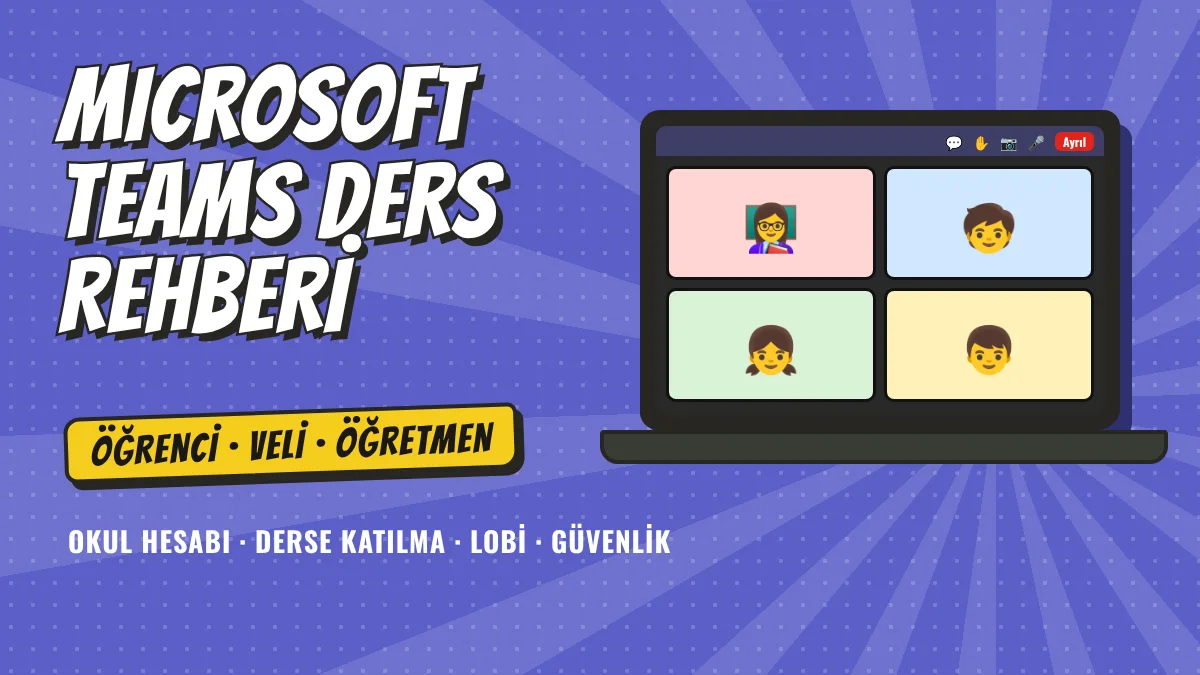
Microsoft Teams, Microsoft'un görüntülü ders ve iş birliği programıdır; özellikle okul hesabı olan okullarda uzaktan eğitim için kullanılır. Bu rehberde Teams'le derse katılmayı önce öğrenci ve velilere, sonra ders açmayı ve yönetmeyi öğretmenlere adım adım anlatıyoruz.
Okulunuz başka bir program kullanıyorsa EBA, Zoom ve Google Meet rehberlerimize bakın.
DİKKAT: Teams'in düğme adları cihazın diline ve sürüme göre biraz değişebilir. Türkçe adların yanına İngilizce karşılıklarını da yazdık.
Başlamadan önce: ders gününden önce bunları yapın
- Okulunuz öğrenciye bir Microsoft hesabı (ör. ad.soyad@okuladi.k12.tr) verdiyse şifresini bir gün önceden deneyin.
- Teams uygulamasını önceden yükleyin ya da tarayıcıdan bir kez girip deneyin.
- Öğretmenin gönderdiği ders bağlantısını kolay bulacağınız bir yere kaydedin.
- Cihazın şarjını doldurun, kulaklık hazırlayın, ders saatinden 5-10 dakika önce bağlanın.
Öğrenci ve veliler için
Teams'e iki yoldan girilir: okulun verdiği Microsoft hesabıyla (sınıfınızı ve derslerinizi görürsünüz) ya da öğretmenin gönderdiği ders bağlantısıyla.
Teams'i yükleyin ya da tarayıcıdan açın
Bilgisayarda: Teams uygulamasını Microsoft'un sitesinden indirebilir ya da hiç kurmadan tarayıcıda teams.microsoft.com adresinden girebilirsiniz.
Telefonda ve tablette: Google Play Store ya da App Store'da "Microsoft Teams" diye aratın. Yayıncısı Microsoft olan uygulamayı yükleyin.
Okul hesabınızla oturum açın
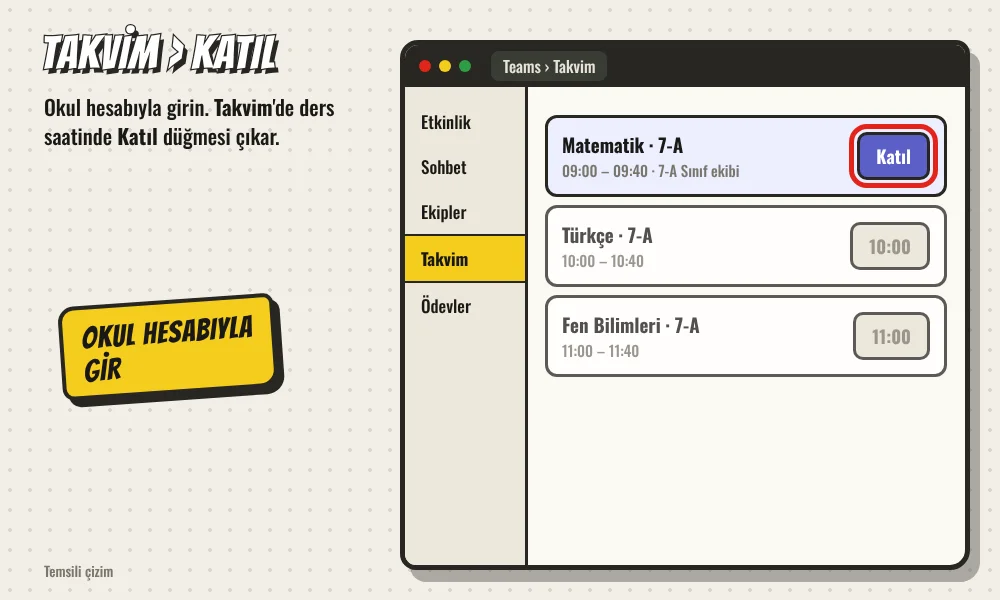
Teams'i açıp Oturum aç (Sign in)'a basın, okulun verdiği e-posta adresini ve şifreyi yazın. Girdikten sonra solda Ekipler (Teams) bölümünde sınıfınızın ekibini, Takvim (Calendar) bölümünde planlanmış dersleri görürsünüz.
DİKKAT: Kişisel Hotmail/Outlook hesabınızla değil, okulun verdiği hesapla girin. Yanlış hesapla girerseniz sınıfınızın ekibini göremezsiniz.
Derse katılın
Ders saatinde üç yoldan biriyle katılın:
- Takvim'den: dersin üstündeki Katıl (Join) düğmesine basın.
- Sınıf ekibinden: kanalda ders başladığında çıkan Katıl düğmesine basın.
- Bağlantıdan: öğretmenin gönderdiği bağlantıya tıklayın. Uygulama yoksa Bu tarayıcıda devam et (Continue on this browser)'i seçin; hesabınız yoksa adınızı ve sınıfınızı yazın.
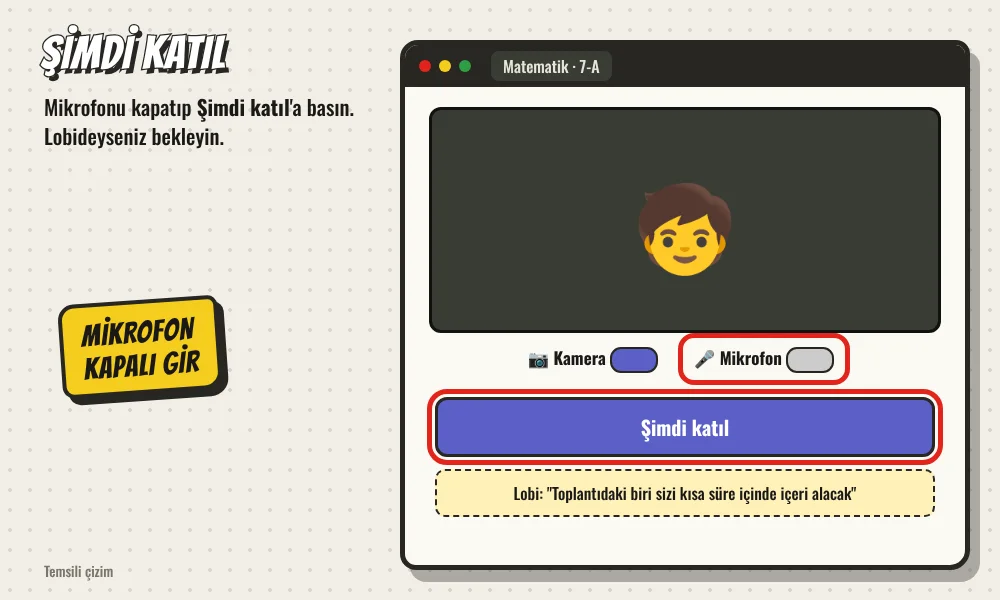
Ön izlemede "Şimdi katıl", sonra lobide bekleyin
Girmeden önce kamera ve mikrofon ön izlemesi açılır. Tarayıcı izin isterse İzin ver'e basın. Mikrofonu kapatıp Şimdi katıl (Join now)'a basın.
Ekranda "Toplantıdaki biri sizi kısa süre içinde içeri alacak" yazısı çıkarsa lobidesiniz; bağlantıyı kapatmayın, öğretmen sizi içeri alınca ders açılır.
Derste mikrofon, kamera ve el kaldırma
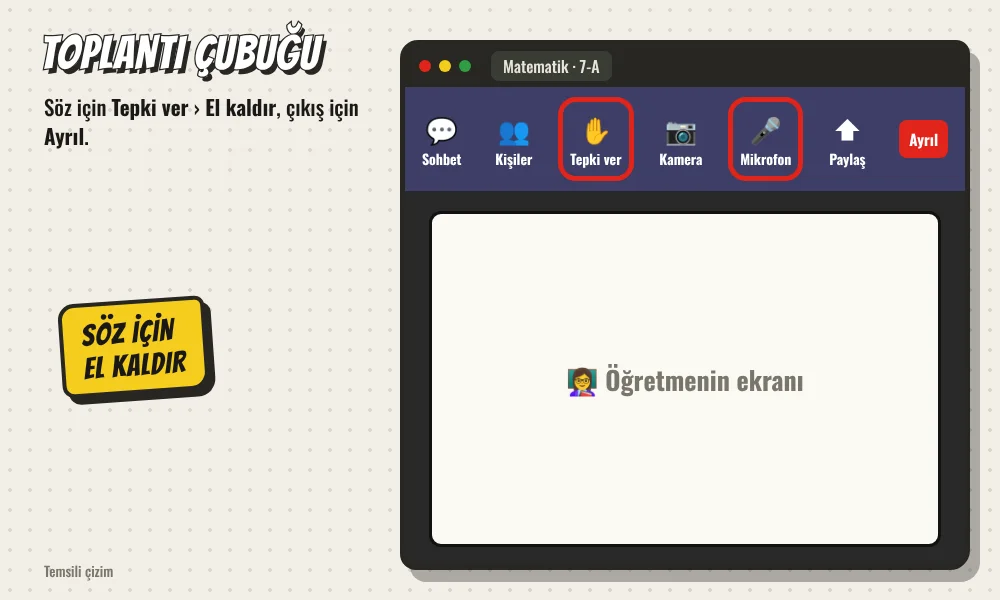
Üstteki (telefonda alttaki) toplantı çubuğunda:
- Mikrofon: derste kapalı tutun, yalnız söz alınca açın.
- Kamera: öğretmeniniz ne isterse ona uyun.
- Tepki ver › El kaldır (Raise hand): söz istemek için.
- Sohbet (Chat): yazılı soru sormak için.
- Ayrıl (Leave): ders bitince çıkmak için.
Öğretmenler için
Okulunuzun verdiği Microsoft hesabıyla ders açın. Okul hesaplarında sınıf ekipleri hazır gelir; kişisel (ücretsiz) Teams hesabıyla da ders açılabilir ama aşağıdaki süre sınırı vardır.
DİKKAT: Ücretsiz Microsoft Teams'te grup toplantıları 60 dakikada sona erer; en fazla 100 kişi katılabilir. Okul hesaplarında sınırlar okulun Microsoft paketine göre değişir.
Dersi planlayın
Solda Takvim (Calendar) › Yeni toplantı (New meeting)'ya basın. Başlığa ders ve sınıfı yazın, tarih ve saati seçin. Sınıf ekibiniz varsa Kanal ekle bölümünden sınıfın kanalını seçin; böylece ders o kanaldaki herkese görünür. Sonra Kaydet / Gönder'e basın.
Hemen ders başlatmak için sınıf kanalında sağ üstteki Toplantı / Şimdi toplantı yap (Meet now) da kullanılabilir.
Toplantı seçeneklerini ayarlayın
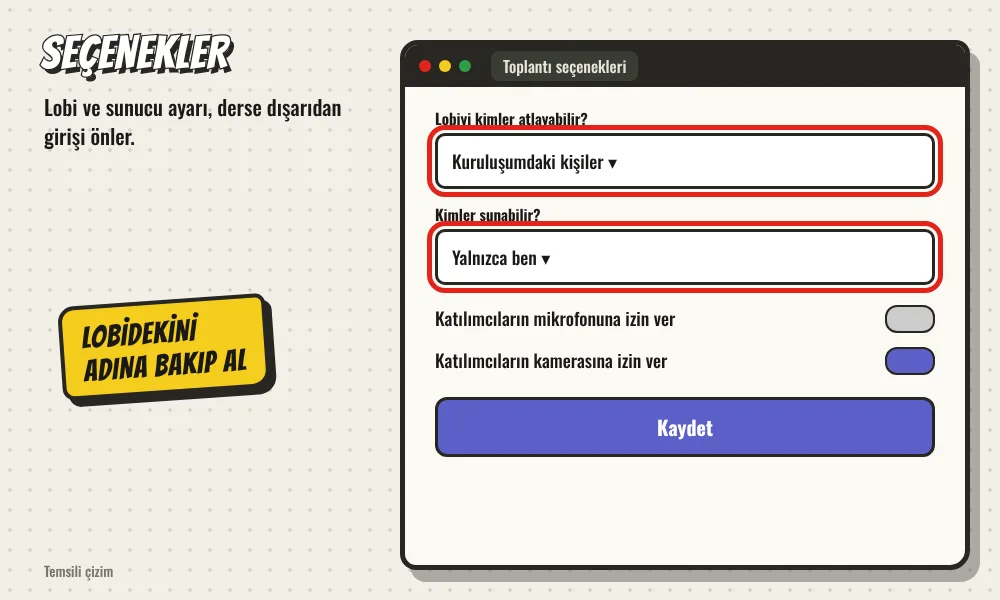
Planladığınız derse girip Toplantı seçenekleri (Meeting options)'ni açın:
- Lobiyi kimler atlayabilir: "Kuruluşumdaki kişiler" seçin; okul dışından gelenler lobide bekler.
- Kimler sunabilir: "Yalnızca ben" seçin.
- Katılımcıların mikrofonuna izin ver: ders başında kapatabilir, söz verirken açabilirsiniz.
Bağlantıyı başka yoldan (EBA'da "Harici Canlı Ders Ekle", okul sistemi ya da sınıf veli grubu) gönderecekseniz toplantıdaki Bağlantıyı kopyala'yı kullanın; sosyal medyada ve herkese açık gruplarda paylaşmayın.
Dersi yönetin ve bitirin
Ders başladığında Kişiler (People) panelinde lobide bekleyenleri adlarına bakarak Kabul et (Admit) ile içeri alın; gerekirse Tümünün sesini kapat (Mute all) deyin. Sunum ya da beyaz tahta için Paylaş (Share)'ı kullanın. Ders bitince Ayrıl'ın yanındaki oktan Toplantıyı sonlandır (End meeting)'ı seçin.
Sık sorulanlar
Bilgisayara Teams kurmam şart mı?
Hayır. Bilgisayarda teams.microsoft.com adresinden tarayıcıyla katılabilirsiniz. Telefonda ve tablette ise uygulama gerekir.
Sınıfımın ekibini göremiyorum?
Büyük olasılıkla kişisel hesabınızla girdiniz. Sağ üstteki profil resminden çıkış yapıp okulun verdiği hesapla yeniden girin. Hâlâ görünmüyorsa öğretmeninize yazın.
Lobide çok bekledim, içeri alınmadım?
Öğretmen sizi henüz görmemiş olabilir. Adınızın ve sınıfınızın doğru yazıldığından emin olun; uzun sürerse çıkıp okul hesabınızla yeniden girin.
Kamera ya da mikrofon çalışmıyor?
Toplantıda Diğer (…) › Ayarlar › Cihaz ayarları'ndan doğru kamerayı ve mikrofonu seçin. Tarayıcıdaysanız adres çubuğundaki kilit simgesinden izin verin. Zoom gibi başka bir program kamerayı kullanıyorsa onu kapatın.